Domain magneto-optisch.de kaufen?
Wir ziehen mit dem Projekt
magneto-optisch.de um.
Sind Sie am Kauf der Domain
magneto-optisch.de interessiert?
domain@kv-gmbh.de · 0541-91531010
Domain magneto-optisch.de kaufen?
Wie kann man gelöschte Daten auf einem Huawei-Gerät mit Fonelab wiederherstellen?
Um gelöschte Daten auf einem Huawei-Gerät mit Fonelab wiederherzustellen, müssen Sie das Programm auf Ihrem Computer installieren und das Huawei-Gerät über USB mit dem Computer verbinden. Anschließend starten Sie Fonelab und wählen den Wiederherstellungsmodus aus, der Ihren Bedürfnissen entspricht. Das Programm wird dann eine Scan durchführen und Ihnen die gelöschten Daten anzeigen, die Sie auswählen und wiederherstellen können. **
Wie kann man WhatsApp Speicher löschen?
Um WhatsApp-Speicher zu löschen, kannst du zuerst in den Einstellungen der App auf "Daten- und Speichernutzung" gehen. Dort findest du die Option "Speichernutzung verwalten", wo du sehen kannst, welche Chats und Medien wie viel Speicherplatz einnehmen. Du kannst dann einzelne Chats oder Medien löschen, um Speicher freizugeben. Alternativ kannst du auch in deinem Smartphone-Speicher nach dem WhatsApp-Ordner suchen und dort unerwünschte Dateien manuell löschen. Es gibt auch Apps von Drittanbietern, die dabei helfen können, unnötige Dateien und Daten von WhatsApp zu entfernen. **

Ähnliche Suchbegriffe für Aiseesoft-FoneLab---WhatsApp
Top-Angebote
Produkte zum Begriff Aiseesoft-FoneLab---WhatsApp:
-
Aiseesoft FoneLab - Alle ModuleAiseesoft FoneLab - Alle Module ? Die umfassende Lösung für Ihre mobilen Geräte In der heutigen digitalen Welt sind mobile Geräte wie Smartphones und Tablets aus unserem Alltag nicht mehr wegzudenken. Doch was tun, wenn Daten verloren gehen, das System abstürzt oder Dateien versehentlich gelöscht werden? Aiseesoft FoneLab - Alle Module bietet eine leistungsstarke und benutzerfreundliche Lösung zur Datenwiederherstellung, Systemreparatur und Verwaltung Ihrer iOS- und Android-Geräte. Diese umfassende Software-Suite deckt alle Aspekte der mobilen Datenverwaltung ab und stellt sicher, dass Ihre Daten sicher und zugänglich bleiben. Was ist Aiseesoft FoneLab - Alle Module? Aiseesoft FoneLab - Alle Module ist eine umfassende Softwarelösung, die entwickelt wurde, um eine Vielzahl von Problemen mit mobilen Geräten zu beheben. Die Suite besteht aus mehreren Modulen, die jeweils spezifische Funk...169,95 €*Versand: 0,00 €Sichere Weiterleitung zum Anbieter
-
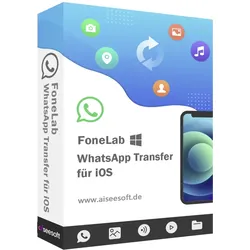
Aiseesoft WhatsApp Transfer für iOSWhatsApp schnell zwischen iOS-Geräten übertragen dank Aiseesoft WhatsApp Transfer für iOS. Sichern und Wiederherstellen von WhatsApp auf dem Computer und dem neuen iPhone. Exportieren Sie WhatsApp-Chats in CSV und HTML zur Ansicht. Direktes Übertragen von WhatsApp zwischen iOS-Geräten mit Aiseesoft WhatsApp Transfer für iOS Sie haben ein neues iPhone und möchten alte WhatsApp-Chats auf das neue iPhone übertragen? Aiseesoft WhatsApp Transfer für iOS ist die richtige Wahl. Es kann einfach WhatsApp-Daten zwischen iOS-Geräten (iPhone 13, 12, 11, XS, XR, 8, etc.) übertragen. Alle WhatsApp-Daten, einschließlich Chat-Nachrichten und Anhänge (Fotos, Audio, Videos und Kontakte) können mit einem Klick von einem iPhone auf ein anderes iPhone übertragen werden. WhatsApp mühelos sichern und wiederherstellen dank Aiseesoft WhatsApp Transfer für iOS Besser als die offizielle Backup-Lösung von WhatsApp, Aiseesoft WhatsApp Transfer für iOS Software kann jede Backup-Datei vom iPhone auf den Computer separat ohne Überschreiben zu halten. Alle WhatsApp-Daten sind sicher mit der verschlüsselten Backup-Unterstützung von dieser Software gespeichert. Während der Wiederherstellung des Backups auf iPhone oder Computer für die weitere Verwendung, können Sie ausgewählte oder die gesamte WhatsApp-Backup in einer idealen Weise zu sehen und wiederherzustellen. Exportieren Sie WhatsApp Chats auf die flexibelste Weise Aiseesoft WhatsApp Transfer für iOS kann alle Ihre Anforderungen an den Export von WhatsApp-Chats erfüllen. Sie können alle oder einen WhatsApp-Chat in HTML exportieren und alle Unterhaltungen von einem Freund zu einem anderen Freund direkt lesen. Sie können auch WhatsApp-Nachrichten im CSV-Format exportieren und als Protokolldatei anzeigen. Egal, welchen Weg Sie wählen, WhatsApp Transfer für iOS Programm ist immer die beste Wahl. Entdecken Sie weitere Highlights von Aiseesoft WhatsApp Transfer für iOS 100% sicher Alle Sicherungsdateien werden lokal auf dem Computer und nicht in der Cloud gespeichert. Mit dieser Software müssen Sie sich keine Sorgen über einen Datenverlust machen. Behalten Sie jede Sicherung Jede WhatsApp-Sicherungsdatei wird einzeln aufbewahrt. Sowohl vorherige als auch aktuelle Sicherungsdateien werden ohne Überschreiben gespeichert. Vorschau Backup-Datei Besser als WhatsApp, diese WhatsApp-Transfer-Software ermöglicht es Ihnen, eine Vorschau der Backup-Daten zur Bestätigung, bevor Sie es wiederherstellen. Ausgewählte oder alle wiederherstellen Verglichen mit der erzwungenen Wiederherstellung von der gesamten WhatsApp-Sicherung offiziell, ist dieses Tool freundlich, damit Sie bestimmte oder alle Elemente frei wählen. So einfach funktioniert Aiseesoft WhatsApp Transfer für iOS Übertragung zwischen iOS-Geräten Schritt 1. Wählen Sie WhatsApp Transfer Starten Sie FoneLab auf Ihrem Computer. Wählen Sie WhatsApp Transfer in der Hauptschnittstelle. Schritt 2. Verbinden Sie iOS-Geräte mit dem PC Wählen Sie Gerät-zu-Gerät-Transfer und schließen Sie dann die USB-Kabel an, um die Quell- und Ziel-iPhone-Geräte mit dem PC zu verbinden. Schritt 3. Übertragen Sie WhatsApp von iPhone zu iPhone Klicken Sie auf die Schaltfläche Übertragung starten, um mit der Übertragung von WhatsApp-Nachrichten und Anhängen von iPhone zu iPhone zu beginnen. Backup von iOS auf den Computer Schritt 1. WhatsApp Transfer auswählen Starten Sie erneut FoneLab auf Ihrem PC und wählen Sie WhatsApp Transfer in der Hauptschnittstelle. Schritt 2. Verbinden Sie das iOS-Gerät mit dem Computer Wählt Backup. Dann schließen Sie Ihr iPhone mit einem USB-Kabel an den Computer an und die Software wird Ihr Gerät schnell erkennen. Schritt 3. WhatsApp auf dem Computer sichern Legen Sie das Ziel für die WhatsApp-Backup-Datei auf Ihrem Computer fest und klicken Sie auf Backup starten, um WhatsApp-Daten vom iPhone auf den Computer zu kopieren. iPhone Whatsapp auf dem Computer sichern Backup auf iOS/Computer wiederherstellen Schritt 1. Wählen Sie WhatsApp Transfer Starten Sie FoneLab auf Ihrem Computer, und wählen Sie WhatsApp Transfer. Schritt 2. WhatsApp Backup-Datei auswählen Wählen Sie Wiederherstellen, um die lokale WhatsApp-Datei automatisch zu laden oder die ausgewählte Sicherungsdatei, indem Sie auf Lokale Datei importieren klicken. Schritt 3. WhatsApp anzeigen und wiederherstellen Nachdem dieses Tool die Sicherungsdatei analysiert hat, können Sie die Details anzeigen. Um zu exportieren, klicken Sie einfach auf Auf Gerät wiederherstellen oder Auf PC wiederherstellen. Systemanforderungen von Aiseesoft WhatsApp Transfer für iOS Unterstützte Betriebssysteme: Windows 10/8.1/8/7 iOS: iOS 15, iOS 14, iOS 13, iOS 12, iOS 11, iOS 10.3, iOS 10 CPU: 1GHz Intel/AMD CPU oder höher RAM: 1GB RAM oder mehr Festplattenspeicher: 200 MB und mehr freier Speicherplatz Unterstützte Geräte iPhone 13 Pro Max/13 Pro/13/13 mini, iPhone SE 3/2/1, iPhone 12 Pro Max/12 Pro/12 mini/12, iPhone 11 Pro Max/11 Pro/11, iPhone XS/XS Max/XR/X, iPhone 8 Plus...37,95 €*Versand: 0,00 €Sichere Weiterleitung zum Anbieter
-
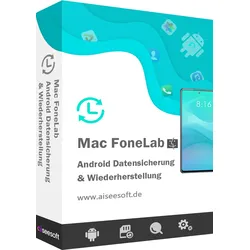
Aiseesoft Android Datensicherung & WiederherstellungAndroid Data Backup & Restore bietet eine einfache Möglichkeit, alle Arten von Dateien auf Ihrem Android-Gerät zu sichern und wiederherzustellen Sie können sich die Daten im Detail ansehen, bevor Sie sie aus der Sicherung wiederherstellen. Darüber hinaus können Sie Android-Daten selektiv und problemlos auf PC und Mac sichern und wiederherstellen. Was Android Data Backup & Restore für Sie tun kann Besichern Sie Android-Daten sicher und selektiv Android Data Backup & Restore ermöglicht es Ihnen, Ihre Android-Daten sicher und selektiv zu sichern. Mit diesem Android-Datenverwaltungstool können Sie Kontakte, Nachrichten, Anrufprotokolle, die Galerie, Videos, Audiodateien und Dokumente einfach anzeigen und sichern. Darüber hinaus können Sie ein Passwort zum Schutz Ihrer wichtigen Backups festlegen. Wiederherstellung von Daten aus Sicherungsdateien [auf Android-Gerät oder PC/Mac]...29,95 €*Versand: 0,00 €Sichere Weiterleitung zum Anbieter
-
Aiseesoft iOS Datensicherung & WiederherstellungSichern Sie iPhone/iPad-Daten mit optionaler Verschlüsselung mit nur einem Klick dank Aiseesoft iOS Datensicherung & Wiederherstellung . Selektive Vorschau und Wiederherstellung der Sicherung auf Computer/iPhone. Sichern Sie WhatsApp, Kik, LINE, Messenger, Nachrichten, Anrufprotokolle, Kontakte, etc. Sicheres und schnelles Backup von iPhone/iPad-Daten mit Aiseesoft iOS Datensicherung & Wiederherstellung Mit Aiseesoft iOS Datensicherung & Wiederherstellung können Sie schnell und sicher ein iOS-Backup von Ihrem iPhone/iPad/iPod auf dem Computer erstellen. Das Programm ist eine großartige Alternative zu iTunes, da es Ihnen nicht nur ermöglicht, Ihr iOS-Gerät ohne Probleme zu sichern, sondern auch den Datentyp für die Sicherung auszuwählen. Am wichtigsten ist, dass die neue Sicherung, die Sie machen, niemals die alte überschreibt, und sie koexistieren, wie Sie wollen. Um Ihre Privatsphäre zu schützen, haben Sie die Möglichkeit, die Sicherungskopie zu verschlüsseln, indem Sie ein sicheres Passwort festlegen. Selektives Wiederherstellen der Sicherung auf Computer/iPhone/iPad Bei der Wiederherstellung des Backups können Sie die Daten je nach Bedarf selektiv auf iPhone/iPad/iPod oder auf einem Windows- oder Mac-Computer wiederherstellen. Vor der Wiederherstellung können Sie eine Vorschau der Datendetails anzeigen und die Elemente auswählen, die Sie wiederherstellen und auf den Computer oder das iPhone/iPad exportieren möchten. Auf intelligente Weise können Sie mit Aiseesoft iOS Datensicherung & Wiederherstellung das Backup der Kontakte vom alten iPhone 6s auf dem neuen iPhone 13 Pro wiederherstellen, ohne dass es zu Problemen kommt. Sicheres und schnelles Sichern und Wiederherstellen von iOS-Daten Aiseesoft iOS Datensicherung & Wiederherstellung Aiseesoft iOS Datensicherung & Wiederherstellung ist ein sicheres und effizientes Werkzeug zur Sicherung und Wiederherstellung von iOS-Daten, das Ihnen hilft, Kontakte, Nachrichten, Notizen, Fotos, Kalender, Erinnerungen, Sprachnachrichten, WhatsApp & Anhänge, Sprachmemos, Safari-Lesezeichen, Safari-Verlauf, Anrufverlauf, App-Fotos, App-Videos, App-Audios, App-Dokumente und vieles mehr mit einem Klick vom iPhone, iPad oder iPod auf den Computer zu übertragen. Ein-Klick-Backup Sichern Sie mit einem Klick Daten von Ihrem iPhone/iPad/iPod auf dem Computer. Vorschau des Backups Zeigen Sie eine Vorschau der Daten nach der Sicherung und vor der Wiederherstellung der Daten an. Kein Datenverlust Kein Datenverlust auf dem iOS-Gerät während des Sicherungs- und Wiederherstellungsprozesses. Backup verschlüsseln Verschlüsseln Sie das Backup für Ihre wichtigen Daten, um Ihre Privatsphäre zu schützen. Einfach zu bedienen Sie können dieses Programm einfach und ohne technische Kenntnisse verwenden. 100%ige Sicherheit iOS Data Backup & Restore liest nur Ihre iOS-Daten und garantiert keinen Datenverlust. Effizient und schnell iOS Data Backup & Restore kann Ihre iOS-Daten mit nur einem Klick sichern und wiederherstellen. Verfügbare iOS-Geräte Dieses Programm unterstützt alle iOS-Geräte (iPhone 13/12/XS/XR/X/8, iPad Pro, iPod touch, etc. Backup-Geschwindigkeit ist eine bessere Alternative zu iTunes und iCloud Back mit iTunes Backup mit iCloud Aiseesoft iOS Datensicherung & Wiederherstellung Backups verschlüsseln Selektive Sicherung Selektiv wiederherstellen Vorschau Backup Daten überschreiben Backup-Geschwindigkeit Mittel Langsam Schnell Einfaches Sichern und Wiederherstellen von iPhone/iPad-Daten mit Aiseesoft iOS Datensicherung & Wiederherstellung Sicherung von iOS-Daten Backup-Modus auswählen Wählen Sie "iOS Datensicherung" und verbinden Sie Ihr iOS-Gerät mit dem Computer. Wählen Sie "Standardsicherung" oder "Verschlüsselte Sicherung". Daten auswählen Markieren Sie das Kästchen vor den Datentypen von iPhone/iPad wie Nachrichten & Anhänge, Kontakte, Voicemail, Fotos usw. iOS-Daten sichern Klicken Sie auf "Weiter" und wählen Sie das Ziel, um das iOS-Backup auf Ihrem Computer zu speichern, um sofort mit dem Backup der iOS-Daten zu beginnen. iOS-Backup wiederherstellen Backup scannen Wählen Sie "iOS Daten wiederherstellen" und schließen Sie Ihr iPhone mit dem USB-Kabel an den Computer an, um das Scannen des Backups auf diesem Computer zu starten. Backup anzeigen Wählen Sie das gewünschte Backup aus der Liste aus. Klicken Sie auf die Schaltfläche "Jetzt anzeigen", um zu sehen, ob die Daten mit denen übereinstimmen, die Sie zuvor gesichert haben. Sicherung wiederherstellen Markieren Sie die Elemente, die Sie wiederherstellen möchten, und klicken Sie auf die Schaltfläche "Auf Gerät wiederherstellen" oder "Auf PC wiederherstellen", um die Sicherung wiederherzustellen. Systemvoraussetzungen von Aiseesoft iOS Datensicherung & Wiederherstellung Unterstützte Betriebssysteme: Windows 11/10/8.1/8/7, Mac OS X 10.7 o...39,95 €*Versand: 0,00 €Sichere Weiterleitung zum Anbieter



-
Wie viel interner Speicher hat WhatsApp?
WhatsApp hat keinen festen internen Speicher, da es eine Messaging-App ist, die auf dem Gerätespeicher des Smartphones installiert wird. Der Speicherplatz, den WhatsApp auf dem Gerät einnimmt, hängt von der Größe der App und den heruntergeladenen Medien wie Fotos, Videos und Sprachnachrichten ab. **
-
Was verbraucht WhatsApp unnormal viel Speicher?
WhatsApp kann ungewöhnlich viel Speicher verbrauchen, da die App automatisch alle empfangenen und gesendeten Medien wie Fotos, Videos und Sprachnachrichten auf dem Gerät speichert. Dies kann im Laufe der Zeit zu einer großen Menge an Daten führen, die den Speicherplatz des Geräts beanspruchen. Es ist ratsam, regelmäßig den WhatsApp-Speicher zu überprüfen und nicht benötigte Medien zu löschen, um Speicherplatz freizugeben. **
-
Was ist die Datensicherung und das Backup von WhatsApp?
Die Datensicherung und das Backup von WhatsApp beziehen sich auf den Prozess, bei dem alle Chats, Medien und Einstellungen der App gesichert werden, um sie im Falle eines Datenverlusts oder beim Wechsel auf ein neues Gerät wiederherstellen zu können. Dies kann entweder über die integrierte Backup-Funktion von WhatsApp auf Google Drive (für Android) oder iCloud (für iOS) erfolgen oder durch manuelles Speichern der Chatverläufe auf dem Gerät oder einer externen Speicherquelle. Es ist wichtig, regelmäßig Backups durchzuführen, um wichtige Daten nicht zu verlieren. **
-
Was tun wenn WhatsApp Speicher voll ist?
Was tun wenn WhatsApp Speicher voll ist? Wenn der Speicher von WhatsApp voll ist, können Sie zunächst überprüfen, welche Dateien und Chats den meisten Platz einnehmen. Löschen Sie dann unnötige Chats, Bilder, Videos oder Sprachnachrichten, um Speicherplatz freizugeben. Sie können auch die automatische Speicherung von Medien in den Einstellungen von WhatsApp deaktivieren oder regelmäßig ein Backup Ihrer Chats auf Google Drive durchführen, um Platz zu sparen. Wenn der Speicher immer noch knapp ist, können Sie auch überlegen, einige Apps oder Dateien auf Ihrem Gerät zu löschen, um mehr Platz für WhatsApp zu schaffen. **

Wie kann ich den WhatsApp Speicher löschen?
Um den WhatsApp-Speicher zu löschen, kannst du zunächst in den Einstellungen von WhatsApp auf "Daten- und Speichernutzung" gehen. Dort findest du die Option "Speichernutzung", die dir anzeigt, wie viel Speicherplatz WhatsApp auf deinem Gerät belegt. Du kannst dann einzelne Chats auswählen und dort die Medien löschen, die du nicht mehr benötigst. Alternativ kannst du auch alle Medien auf einmal löschen, indem du auf "Alle Medien löschen" klickst. Beachte jedoch, dass dadurch alle Fotos, Videos und Sprachnachrichten aus den Chats gelöscht werden. **
Wie viel Speicher benötigt ein iPhone-WhatsApp-Backup?
Die Größe eines iPhone-WhatsApp-Backups hängt von der Anzahl der gespeicherten Nachrichten, Medien und anderen Daten ab. In der Regel kann ein Backup mehrere Gigabyte Speicherplatz beanspruchen. Es ist jedoch möglich, die Größe des Backups zu reduzieren, indem man beispielsweise alte Nachrichten löscht oder Medien separat sichert. **
Top-Angebote
Produkte zum Begriff Aiseesoft-FoneLab---WhatsApp:
-
Aiseesoft FoneLab - WhatsApp Transfer für iOSWhatsApp schnell zwischen iOS-Geräten übertragen dank Aiseesoft WhatsApp Transfer für iOS Sichern und Wiederherstellen von WhatsApp auf dem Computer und dem neuen iPhone. Exportieren Sie WhatsApp-Chats in CSV und HTML zur Ansicht. Direktes Übertragen von WhatsApp zwischen iOS-Geräten mit Aiseesoft WhatsApp Transfer für iOS Sie haben ein neues iPhone und möchten alte WhatsApp-Chats auf das neue iPhone übertragen? Aiseesoft WhatsApp Transfer für iOS ist die richtige Wahl. Es kann einfach WhatsApp-Daten zwischen iOS-Geräten (iPhone 13, 12, 11, XS, XR, 8, etc.) übertragen. Alle WhatsApp-Daten, einschließlich Chat-Nachrichten und Anhänge (Fotos, Audio, Videos und Kontakte) können mit einem Klick von einem iPhone auf ein anderes iPhone übertragen werden. WhatsApp mühelos sichern und wiederherstellen dank Aiseesoft WhatsApp Transfer für iOS Besser als die offizielle Backup-Lösung von WhatsAp...55,95 €*Versand: 0,00 €Sichere Weiterleitung zum Anbieter
-
Aiseesoft FoneLab - iOS SystemwiederherstellungAiseesoft FoneLab - iOS Systemwiederherstellung ? Produktbeschreibung Aiseesoft FoneLab - iOS Systemwiederherstellung ? Die umfassende Lösung zur Reparatur und Wiederherstellung Ihres iOS-Systems In der modernen digitalen Welt sind iOS-Geräte wie das iPhone, iPad und der iPod Touch aus unserem Alltag nicht mehr wegzudenken. Doch was tun, wenn das System abstürzt, das Gerät im Wiederherstellungsmodus hängen bleibt oder andere schwerwiegende Softwareprobleme auftreten? Aiseesoft FoneLab - iOS Systemwiederherstellung bietet eine leistungsstarke und benutzerfreundliche Lösung zur Reparatur und Wiederherstellung Ihres iOS-Systems. Diese umfassende Software stellt sicher, dass Ihr iOS-Gerät schnell wieder einwandfrei funktioniert, ohne dass Daten verloren gehen. Was ist Aiseesoft FoneLab - iOS Systemwiederherstellung? Aiseesoft FoneLab - iOS Systemwiederherstellung ist eine professionelle S...45,95 €*Versand: 0,00 €Sichere Weiterleitung zum Anbieter
-
Aiseesoft FoneLab - Alle ModuleAiseesoft FoneLab - Alle Module ? Die umfassende Lösung für Ihre mobilen Geräte In der heutigen digitalen Welt sind mobile Geräte wie Smartphones und Tablets aus unserem Alltag nicht mehr wegzudenken. Doch was tun, wenn Daten verloren gehen, das System abstürzt oder Dateien versehentlich gelöscht werden? Aiseesoft FoneLab - Alle Module bietet eine leistungsstarke und benutzerfreundliche Lösung zur Datenwiederherstellung, Systemreparatur und Verwaltung Ihrer iOS- und Android-Geräte. Diese umfassende Software-Suite deckt alle Aspekte der mobilen Datenverwaltung ab und stellt sicher, dass Ihre Daten sicher und zugänglich bleiben. Was ist Aiseesoft FoneLab - Alle Module? Aiseesoft FoneLab - Alle Module ist eine umfassende Softwarelösung, die entwickelt wurde, um eine Vielzahl von Problemen mit mobilen Geräten zu beheben. Die Suite besteht aus mehreren Modulen, die jeweils spezifische Funk...169,95 €*Versand: 0,00 €Sichere Weiterleitung zum Anbieter
-
Aiseesoft WhatsApp Transfer für iOSWhatsApp schnell zwischen iOS-Geräten übertragen dank Aiseesoft WhatsApp Transfer für iOS. Sichern und Wiederherstellen von WhatsApp auf dem Computer und dem neuen iPhone. Exportieren Sie WhatsApp-Chats in CSV und HTML zur Ansicht. Direktes Übertragen von WhatsApp zwischen iOS-Geräten mit Aiseesoft WhatsApp Transfer für iOS Sie haben ein neues iPhone und möchten alte WhatsApp-Chats auf das neue iPhone übertragen? Aiseesoft WhatsApp Transfer für iOS ist die richtige Wahl. Es kann einfach WhatsApp-Daten zwischen iOS-Geräten (iPhone 13, 12, 11, XS, XR, 8, etc.) übertragen. Alle WhatsApp-Daten, einschließlich Chat-Nachrichten und Anhänge (Fotos, Audio, Videos und Kontakte) können mit einem Klick von einem iPhone auf ein anderes iPhone übertragen werden. WhatsApp mühelos sichern und wiederherstellen dank Aiseesoft WhatsApp Transfer für iOS Besser als die offizielle Backup-Lösung von WhatsApp, Aiseesoft WhatsApp Transfer für iOS Software kann jede Backup-Datei vom iPhone auf den Computer separat ohne Überschreiben zu halten. Alle WhatsApp-Daten sind sicher mit der verschlüsselten Backup-Unterstützung von dieser Software gespeichert. Während der Wiederherstellung des Backups auf iPhone oder Computer für die weitere Verwendung, können Sie ausgewählte oder die gesamte WhatsApp-Backup in einer idealen Weise zu sehen und wiederherzustellen. Exportieren Sie WhatsApp Chats auf die flexibelste Weise Aiseesoft WhatsApp Transfer für iOS kann alle Ihre Anforderungen an den Export von WhatsApp-Chats erfüllen. Sie können alle oder einen WhatsApp-Chat in HTML exportieren und alle Unterhaltungen von einem Freund zu einem anderen Freund direkt lesen. Sie können auch WhatsApp-Nachrichten im CSV-Format exportieren und als Protokolldatei anzeigen. Egal, welchen Weg Sie wählen, WhatsApp Transfer für iOS Programm ist immer die beste Wahl. Entdecken Sie weitere Highlights von Aiseesoft WhatsApp Transfer für iOS 100% sicher Alle Sicherungsdateien werden lokal auf dem Computer und nicht in der Cloud gespeichert. Mit dieser Software müssen Sie sich keine Sorgen über einen Datenverlust machen. Behalten Sie jede Sicherung Jede WhatsApp-Sicherungsdatei wird einzeln aufbewahrt. Sowohl vorherige als auch aktuelle Sicherungsdateien werden ohne Überschreiben gespeichert. Vorschau Backup-Datei Besser als WhatsApp, diese WhatsApp-Transfer-Software ermöglicht es Ihnen, eine Vorschau der Backup-Daten zur Bestätigung, bevor Sie es wiederherstellen. Ausgewählte oder alle wiederherstellen Verglichen mit der erzwungenen Wiederherstellung von der gesamten WhatsApp-Sicherung offiziell, ist dieses Tool freundlich, damit Sie bestimmte oder alle Elemente frei wählen. So einfach funktioniert Aiseesoft WhatsApp Transfer für iOS Übertragung zwischen iOS-Geräten Schritt 1. Wählen Sie WhatsApp Transfer Starten Sie FoneLab auf Ihrem Computer. Wählen Sie WhatsApp Transfer in der Hauptschnittstelle. Schritt 2. Verbinden Sie iOS-Geräte mit dem PC Wählen Sie Gerät-zu-Gerät-Transfer und schließen Sie dann die USB-Kabel an, um die Quell- und Ziel-iPhone-Geräte mit dem PC zu verbinden. Schritt 3. Übertragen Sie WhatsApp von iPhone zu iPhone Klicken Sie auf die Schaltfläche Übertragung starten, um mit der Übertragung von WhatsApp-Nachrichten und Anhängen von iPhone zu iPhone zu beginnen. Backup von iOS auf den Computer Schritt 1. WhatsApp Transfer auswählen Starten Sie erneut FoneLab auf Ihrem PC und wählen Sie WhatsApp Transfer in der Hauptschnittstelle. Schritt 2. Verbinden Sie das iOS-Gerät mit dem Computer Wählt Backup. Dann schließen Sie Ihr iPhone mit einem USB-Kabel an den Computer an und die Software wird Ihr Gerät schnell erkennen. Schritt 3. WhatsApp auf dem Computer sichern Legen Sie das Ziel für die WhatsApp-Backup-Datei auf Ihrem Computer fest und klicken Sie auf Backup starten, um WhatsApp-Daten vom iPhone auf den Computer zu kopieren. iPhone Whatsapp auf dem Computer sichern Backup auf iOS/Computer wiederherstellen Schritt 1. Wählen Sie WhatsApp Transfer Starten Sie FoneLab auf Ihrem Computer, und wählen Sie WhatsApp Transfer. Schritt 2. WhatsApp Backup-Datei auswählen Wählen Sie Wiederherstellen, um die lokale WhatsApp-Datei automatisch zu laden oder die ausgewählte Sicherungsdatei, indem Sie auf Lokale Datei importieren klicken. Schritt 3. WhatsApp anzeigen und wiederherstellen Nachdem dieses Tool die Sicherungsdatei analysiert hat, können Sie die Details anzeigen. Um zu exportieren, klicken Sie einfach auf Auf Gerät wiederherstellen oder Auf PC wiederherstellen. Systemanforderungen von Aiseesoft WhatsApp Transfer für iOS Unterstützte Betriebssysteme: Windows 10/8.1/8/7 iOS: iOS 15, iOS 14, iOS 13, iOS 12, iOS 11, iOS 10.3, iOS 10 CPU: 1GHz Intel/AMD CPU oder höher RAM: 1GB RAM oder mehr Festplattenspeicher: 200 MB und mehr freier Speicherplatz Unterstützte Geräte iPhone 13 Pro Max/13 Pro/13/13 mini, iPhone SE 3/2/1, iPhone 12 Pro Max/12 Pro/12 mini/12, iPhone 11 Pro Max/11 Pro/11, iPhone XS/XS Max/XR/X, iPhone 8 Plus...37,95 €*Versand: 0,00 €Sichere Weiterleitung zum Anbieter
-
Wie kann man gelöschte Daten auf einem Huawei-Gerät mit Fonelab wiederherstellen?
Um gelöschte Daten auf einem Huawei-Gerät mit Fonelab wiederherzustellen, müssen Sie das Programm auf Ihrem Computer installieren und das Huawei-Gerät über USB mit dem Computer verbinden. Anschließend starten Sie Fonelab und wählen den Wiederherstellungsmodus aus, der Ihren Bedürfnissen entspricht. Das Programm wird dann eine Scan durchführen und Ihnen die gelöschten Daten anzeigen, die Sie auswählen und wiederherstellen können. **
-
Wie kann man WhatsApp Speicher löschen?
Um WhatsApp-Speicher zu löschen, kannst du zuerst in den Einstellungen der App auf "Daten- und Speichernutzung" gehen. Dort findest du die Option "Speichernutzung verwalten", wo du sehen kannst, welche Chats und Medien wie viel Speicherplatz einnehmen. Du kannst dann einzelne Chats oder Medien löschen, um Speicher freizugeben. Alternativ kannst du auch in deinem Smartphone-Speicher nach dem WhatsApp-Ordner suchen und dort unerwünschte Dateien manuell löschen. Es gibt auch Apps von Drittanbietern, die dabei helfen können, unnötige Dateien und Daten von WhatsApp zu entfernen. **
-
Wie viel interner Speicher hat WhatsApp?
WhatsApp hat keinen festen internen Speicher, da es eine Messaging-App ist, die auf dem Gerätespeicher des Smartphones installiert wird. Der Speicherplatz, den WhatsApp auf dem Gerät einnimmt, hängt von der Größe der App und den heruntergeladenen Medien wie Fotos, Videos und Sprachnachrichten ab. **
-
Was verbraucht WhatsApp unnormal viel Speicher?
WhatsApp kann ungewöhnlich viel Speicher verbrauchen, da die App automatisch alle empfangenen und gesendeten Medien wie Fotos, Videos und Sprachnachrichten auf dem Gerät speichert. Dies kann im Laufe der Zeit zu einer großen Menge an Daten führen, die den Speicherplatz des Geräts beanspruchen. Es ist ratsam, regelmäßig den WhatsApp-Speicher zu überprüfen und nicht benötigte Medien zu löschen, um Speicherplatz freizugeben. **
Ähnliche Suchbegriffe für Aiseesoft-FoneLab---WhatsApp
-
Aiseesoft Android Datensicherung & WiederherstellungAndroid Data Backup & Restore bietet eine einfache Möglichkeit, alle Arten von Dateien auf Ihrem Android-Gerät zu sichern und wiederherzustellen Sie können sich die Daten im Detail ansehen, bevor Sie sie aus der Sicherung wiederherstellen. Darüber hinaus können Sie Android-Daten selektiv und problemlos auf PC und Mac sichern und wiederherstellen. Was Android Data Backup & Restore für Sie tun kann Besichern Sie Android-Daten sicher und selektiv Android Data Backup & Restore ermöglicht es Ihnen, Ihre Android-Daten sicher und selektiv zu sichern. Mit diesem Android-Datenverwaltungstool können Sie Kontakte, Nachrichten, Anrufprotokolle, die Galerie, Videos, Audiodateien und Dokumente einfach anzeigen und sichern. Darüber hinaus können Sie ein Passwort zum Schutz Ihrer wichtigen Backups festlegen. Wiederherstellung von Daten aus Sicherungsdateien [auf Android-Gerät oder PC/Mac]...29,95 €*Versand: 0,00 €Sichere Weiterleitung zum Anbieter
-
Aiseesoft iOS Datensicherung & WiederherstellungSichern Sie iPhone/iPad-Daten mit optionaler Verschlüsselung mit nur einem Klick dank Aiseesoft iOS Datensicherung & Wiederherstellung . Selektive Vorschau und Wiederherstellung der Sicherung auf Computer/iPhone. Sichern Sie WhatsApp, Kik, LINE, Messenger, Nachrichten, Anrufprotokolle, Kontakte, etc. Sicheres und schnelles Backup von iPhone/iPad-Daten mit Aiseesoft iOS Datensicherung & Wiederherstellung Mit Aiseesoft iOS Datensicherung & Wiederherstellung können Sie schnell und sicher ein iOS-Backup von Ihrem iPhone/iPad/iPod auf dem Computer erstellen. Das Programm ist eine großartige Alternative zu iTunes, da es Ihnen nicht nur ermöglicht, Ihr iOS-Gerät ohne Probleme zu sichern, sondern auch den Datentyp für die Sicherung auszuwählen. Am wichtigsten ist, dass die neue Sicherung, die Sie machen, niemals die alte überschreibt, und sie koexistieren, wie Sie wollen. Um Ihre Privatsphäre zu schützen, haben Sie die Möglichkeit, die Sicherungskopie zu verschlüsseln, indem Sie ein sicheres Passwort festlegen. Selektives Wiederherstellen der Sicherung auf Computer/iPhone/iPad Bei der Wiederherstellung des Backups können Sie die Daten je nach Bedarf selektiv auf iPhone/iPad/iPod oder auf einem Windows- oder Mac-Computer wiederherstellen. Vor der Wiederherstellung können Sie eine Vorschau der Datendetails anzeigen und die Elemente auswählen, die Sie wiederherstellen und auf den Computer oder das iPhone/iPad exportieren möchten. Auf intelligente Weise können Sie mit Aiseesoft iOS Datensicherung & Wiederherstellung das Backup der Kontakte vom alten iPhone 6s auf dem neuen iPhone 13 Pro wiederherstellen, ohne dass es zu Problemen kommt. Sicheres und schnelles Sichern und Wiederherstellen von iOS-Daten Aiseesoft iOS Datensicherung & Wiederherstellung Aiseesoft iOS Datensicherung & Wiederherstellung ist ein sicheres und effizientes Werkzeug zur Sicherung und Wiederherstellung von iOS-Daten, das Ihnen hilft, Kontakte, Nachrichten, Notizen, Fotos, Kalender, Erinnerungen, Sprachnachrichten, WhatsApp & Anhänge, Sprachmemos, Safari-Lesezeichen, Safari-Verlauf, Anrufverlauf, App-Fotos, App-Videos, App-Audios, App-Dokumente und vieles mehr mit einem Klick vom iPhone, iPad oder iPod auf den Computer zu übertragen. Ein-Klick-Backup Sichern Sie mit einem Klick Daten von Ihrem iPhone/iPad/iPod auf dem Computer. Vorschau des Backups Zeigen Sie eine Vorschau der Daten nach der Sicherung und vor der Wiederherstellung der Daten an. Kein Datenverlust Kein Datenverlust auf dem iOS-Gerät während des Sicherungs- und Wiederherstellungsprozesses. Backup verschlüsseln Verschlüsseln Sie das Backup für Ihre wichtigen Daten, um Ihre Privatsphäre zu schützen. Einfach zu bedienen Sie können dieses Programm einfach und ohne technische Kenntnisse verwenden. 100%ige Sicherheit iOS Data Backup & Restore liest nur Ihre iOS-Daten und garantiert keinen Datenverlust. Effizient und schnell iOS Data Backup & Restore kann Ihre iOS-Daten mit nur einem Klick sichern und wiederherstellen. Verfügbare iOS-Geräte Dieses Programm unterstützt alle iOS-Geräte (iPhone 13/12/XS/XR/X/8, iPad Pro, iPod touch, etc. Backup-Geschwindigkeit ist eine bessere Alternative zu iTunes und iCloud Back mit iTunes Backup mit iCloud Aiseesoft iOS Datensicherung & Wiederherstellung Backups verschlüsseln Selektive Sicherung Selektiv wiederherstellen Vorschau Backup Daten überschreiben Backup-Geschwindigkeit Mittel Langsam Schnell Einfaches Sichern und Wiederherstellen von iPhone/iPad-Daten mit Aiseesoft iOS Datensicherung & Wiederherstellung Sicherung von iOS-Daten Backup-Modus auswählen Wählen Sie "iOS Datensicherung" und verbinden Sie Ihr iOS-Gerät mit dem Computer. Wählen Sie "Standardsicherung" oder "Verschlüsselte Sicherung". Daten auswählen Markieren Sie das Kästchen vor den Datentypen von iPhone/iPad wie Nachrichten & Anhänge, Kontakte, Voicemail, Fotos usw. iOS-Daten sichern Klicken Sie auf "Weiter" und wählen Sie das Ziel, um das iOS-Backup auf Ihrem Computer zu speichern, um sofort mit dem Backup der iOS-Daten zu beginnen. iOS-Backup wiederherstellen Backup scannen Wählen Sie "iOS Daten wiederherstellen" und schließen Sie Ihr iPhone mit dem USB-Kabel an den Computer an, um das Scannen des Backups auf diesem Computer zu starten. Backup anzeigen Wählen Sie das gewünschte Backup aus der Liste aus. Klicken Sie auf die Schaltfläche "Jetzt anzeigen", um zu sehen, ob die Daten mit denen übereinstimmen, die Sie zuvor gesichert haben. Sicherung wiederherstellen Markieren Sie die Elemente, die Sie wiederherstellen möchten, und klicken Sie auf die Schaltfläche "Auf Gerät wiederherstellen" oder "Auf PC wiederherstellen", um die Sicherung wiederherzustellen. Systemvoraussetzungen von Aiseesoft iOS Datensicherung & Wiederherstellung Unterstützte Betriebssysteme: Windows 11/10/8.1/8/7, Mac OS X 10.7 o...39,95 €*Versand: 0,00 €Sichere Weiterleitung zum Anbieter
-
Aiseesoft Android Datensicherung & Wiederherstellung MacAndroid Data Backup & Restore bietet eine einfache Möglichkeit, alle Arten von Dateien auf Ihrem Android-Gerät zu sichern und wiederherzustellen. Sie können sich die Daten im Detail ansehen, bevor Sie sie aus der Sicherung wiederherstellen. Darüber hinaus können Sie Android-Daten selektiv und problemlos Mac sichern und wiederherstellen. Was Android Data Backup & Restore für Sie tun kann: Sichern Sie Android-Daten sicher und selektiv Android Data Backup & Restore ermöglicht es Ihnen, Ihre Android-Daten sicher und selektiv zu sichern. Mit diesem Android-Datenverwaltungstool können Sie Kontakte, Nachrichten, Anrufprotokolle, die Galerie, Videos, Audiodateien und Dokumente einfach anzeigen und sichern. Darüber hinaus können Sie ein Passwort zum Schutz Ihrer wichtigen Backups festlegen. Wiederherstellung von Daten aus Sicherungsdateien [auf Android-Gerät oder Mac] Für die Sicherungsdateien können Sie eine Vorschau anzeigen und die Daten auswählen, die Sie wiederherstellen möchten. Nachdem Sie die Wiederherstellungsfunktion ausgewählt haben, zeigt Ihnen das Programm alle verfügbaren Backups an. Hier können Sie die Android-Daten direkt auf Ihrem Android-Gerät wiederherstellen oder die ausgewählten Android-Dateien auf dem Mac zur weiteren Verwendung wiederherstellen. Warum Android Data Backup & Restore wählen Einfach zu bedienen Keine professionellen technischen Kenntnisse erforderlich, Sie können dieses Android-Tool einfach verwenden. 100%ige Sicherheit Dieses Android-Datenverwaltungsprogramm liest nur Ihre Android-Daten. Effizient und schnell Android Data Backup & Restore kann Ihre Android-Daten mit nur einem Klick sichern und wiederherstellen. Verfügbare Android-Geräte Android Data Backup & Restore unterstützt eine große Anzahl von Android-Handys und -Tablets. Unterstützte Geräte und Daten prüfen Unterstützte Geräte Samsung, Sony, Google, HTC, Huawei Unterstützte Dateien Kontakte, Nachrichten, Anrufprotokolle, Galerie, Videos, Audio, Dokumente Unterstützte Betriebssysteme: Mac OS X 10.7 oder höher (macOS Big Sur/macOS Monterey) CPU/RAM: 1GHz Intel/AMD CPU oder höher, 1GB RAM oder mehr Festplattenspeicher: 200 MB und mehr freier Speicherplatz Android: Android 4.0 und höher29,95 €*Versand: 0,00 €Sichere Weiterleitung zum Anbieter
-
Haubner, Steffen: WhatsApp. Das müssen Sie wissen!WhatsApp. Das müssen Sie wissen! , WhatsApp einfach erklärt. Für Android und iOS. Installation und erste Schritte. Fotos und Videos teilen. Sprach- und Videotelefonie. Nützliche Funktionen. Datenschutzeinstellungen , Sport-Dichtungen & Ringe > Chiptuning & Motortuning , Erscheinungsjahr: 20240725, Produktform: Kartoniert, Autoren: Haubner, Steffen, Seitenzahl/Blattzahl: 180, Abbildungen: mit zahlreichen Abbildungen, Keyword: Datenschutzeinstellungen WhatsApp; Fotos teilen WhatsApp; Installation WhatsApp; Sprachtelefonie; Videos teilen WhatsApp; Videotelefonie; WhatsApp; WhatsApp Android; WhatsApp iOS; erste Schritte WhatsApp, Fachschema: Lifestyle~Hilfe / Lebenshilfe~Lebenshilfe, Fachkategorie: Lifestyle, Hobbys und Freizeit, Warengruppe: HC/Ratgeber/Sonstiges, UNSPSC: 49019900, Warenverzeichnis für die Außenhandelsstatistik: 49019900, Länge: 213, Breite: 161, Höhe: 17, Gewicht: 304, Produktform: Kartoniert, Genre: Sachbuch/Ratgeber,25,00 €*Versand: 0,00 €Sichere Weiterleitung zum Anbieter
-
Was ist die Datensicherung und das Backup von WhatsApp?
Die Datensicherung und das Backup von WhatsApp beziehen sich auf den Prozess, bei dem alle Chats, Medien und Einstellungen der App gesichert werden, um sie im Falle eines Datenverlusts oder beim Wechsel auf ein neues Gerät wiederherstellen zu können. Dies kann entweder über die integrierte Backup-Funktion von WhatsApp auf Google Drive (für Android) oder iCloud (für iOS) erfolgen oder durch manuelles Speichern der Chatverläufe auf dem Gerät oder einer externen Speicherquelle. Es ist wichtig, regelmäßig Backups durchzuführen, um wichtige Daten nicht zu verlieren. **
-
Was tun wenn WhatsApp Speicher voll ist?
Was tun wenn WhatsApp Speicher voll ist? Wenn der Speicher von WhatsApp voll ist, können Sie zunächst überprüfen, welche Dateien und Chats den meisten Platz einnehmen. Löschen Sie dann unnötige Chats, Bilder, Videos oder Sprachnachrichten, um Speicherplatz freizugeben. Sie können auch die automatische Speicherung von Medien in den Einstellungen von WhatsApp deaktivieren oder regelmäßig ein Backup Ihrer Chats auf Google Drive durchführen, um Platz zu sparen. Wenn der Speicher immer noch knapp ist, können Sie auch überlegen, einige Apps oder Dateien auf Ihrem Gerät zu löschen, um mehr Platz für WhatsApp zu schaffen. **
-
Wie kann ich den WhatsApp Speicher löschen?
Um den WhatsApp-Speicher zu löschen, kannst du zunächst in den Einstellungen von WhatsApp auf "Daten- und Speichernutzung" gehen. Dort findest du die Option "Speichernutzung", die dir anzeigt, wie viel Speicherplatz WhatsApp auf deinem Gerät belegt. Du kannst dann einzelne Chats auswählen und dort die Medien löschen, die du nicht mehr benötigst. Alternativ kannst du auch alle Medien auf einmal löschen, indem du auf "Alle Medien löschen" klickst. Beachte jedoch, dass dadurch alle Fotos, Videos und Sprachnachrichten aus den Chats gelöscht werden. **
-
Wie viel Speicher benötigt ein iPhone-WhatsApp-Backup?
Die Größe eines iPhone-WhatsApp-Backups hängt von der Anzahl der gespeicherten Nachrichten, Medien und anderen Daten ab. In der Regel kann ein Backup mehrere Gigabyte Speicherplatz beanspruchen. Es ist jedoch möglich, die Größe des Backups zu reduzieren, indem man beispielsweise alte Nachrichten löscht oder Medien separat sichert. **
* Alle Preise verstehen sich inklusive der gesetzlichen Mehrwertsteuer und ggf. zuzüglich Versandkosten. Die Angebotsinformationen basieren auf den Angaben des jeweiligen Shops und werden über automatisierte Prozesse aktualisiert. Eine Aktualisierung in Echtzeit findet nicht statt, so dass es im Einzelfall zu Abweichungen kommen kann. ** Hinweis: Teile dieses Inhalts wurden von KI erstellt.