Domain magneto-optisch.de kaufen?
Wir ziehen mit dem Projekt
magneto-optisch.de um.
Sind Sie am Kauf der Domain
magneto-optisch.de interessiert?
domain@kv-gmbh.de · 0541-91531010
Domain magneto-optisch.de kaufen?
Wie mache ich eine Datensicherung Windows 10?
Um eine Datensicherung in Windows 10 durchzuführen, kannst du das integrierte Tool "Dateiversionsverlauf" verwenden. Gehe dazu zu den Einstellungen > Update und Sicherheit > Sicherung > Dateiversionsverlauf. Dort kannst du ein Laufwerk auswählen, auf dem die Sicherung gespeichert werden soll. Du kannst auch ein manuelles Backup erstellen, indem du deine wichtigen Dateien einfach auf eine externe Festplatte oder in die Cloud kopierst. Vergiss nicht, regelmäßig Sicherungen durchzuführen, um sicherzustellen, dass deine Daten immer geschützt sind. Es ist auch ratsam, ein Wiederherstellungslaufwerk zu erstellen, um im Notfall auf deine Sicherung zugreifen zu können. **
Wie viel Speicher braucht Windows 10?
Windows 10 benötigt mindestens 20 GB Speicherplatz für die 64-Bit-Version und 16 GB für die 32-Bit-Version. Allerdings empfiehlt Microsoft mindestens 32 GB Speicherplatz für die Installation. Zusätzlich benötigt Windows 10 auch Speicherplatz für Updates, temporäre Dateien und Programme. Es ist ratsam, mehr Speicherplatz als die Mindestanforderungen bereitzustellen, um reibungslosen Betrieb und ausreichend Platz für zukünftige Updates zu gewährleisten. Letztendlich hängt der tatsächlich benötigte Speicherplatz auch von der Nutzung des Systems und der installierten Programme ab. **

Ähnliche Suchbegriffe für Windows 10
Top-Angebote
Produkte zum Begriff Windows 10:
-
Windows 10 EducationWindows 10 Education kaufen: das spezielle Betriebssystem für Bildungseinrichtungen Windows 10 ist das aktuelle Betriebssystem von Microsoft und sorgt bereits auf Millionen von Computern für eine effiziente Arbeitsweise. In vielen Fällen handelt es sich dabei um die Basisversion Windows 10 Home . Darüber hinaus hat Microsoft jedoch noch viele weitere Editionen veröffentlicht wie Windows 10 Education. Diese Version des Betriebssystems ist speziell auf die Anforderungen von Bildungseinrichtungen wie Schulen oder Universitäten ausgerichtet. Windows 10 Education und andere Software kaufst du online bei IT-Nerd24. Windows 10 Education basiert auf Windows 10 Enterprise Bereits vor der Education-Edition veröffentlichte Microsoft die Versionen Windows 10 Enterprise und Windows 10 Pro for Workstation . Diese sind auf die Verwendung in Unternehmen ausgerichtet. Die Anforderungen in Bildungseinr...49,00 €*Versand: 0,00 €Sichere Weiterleitung zum Anbieter
-
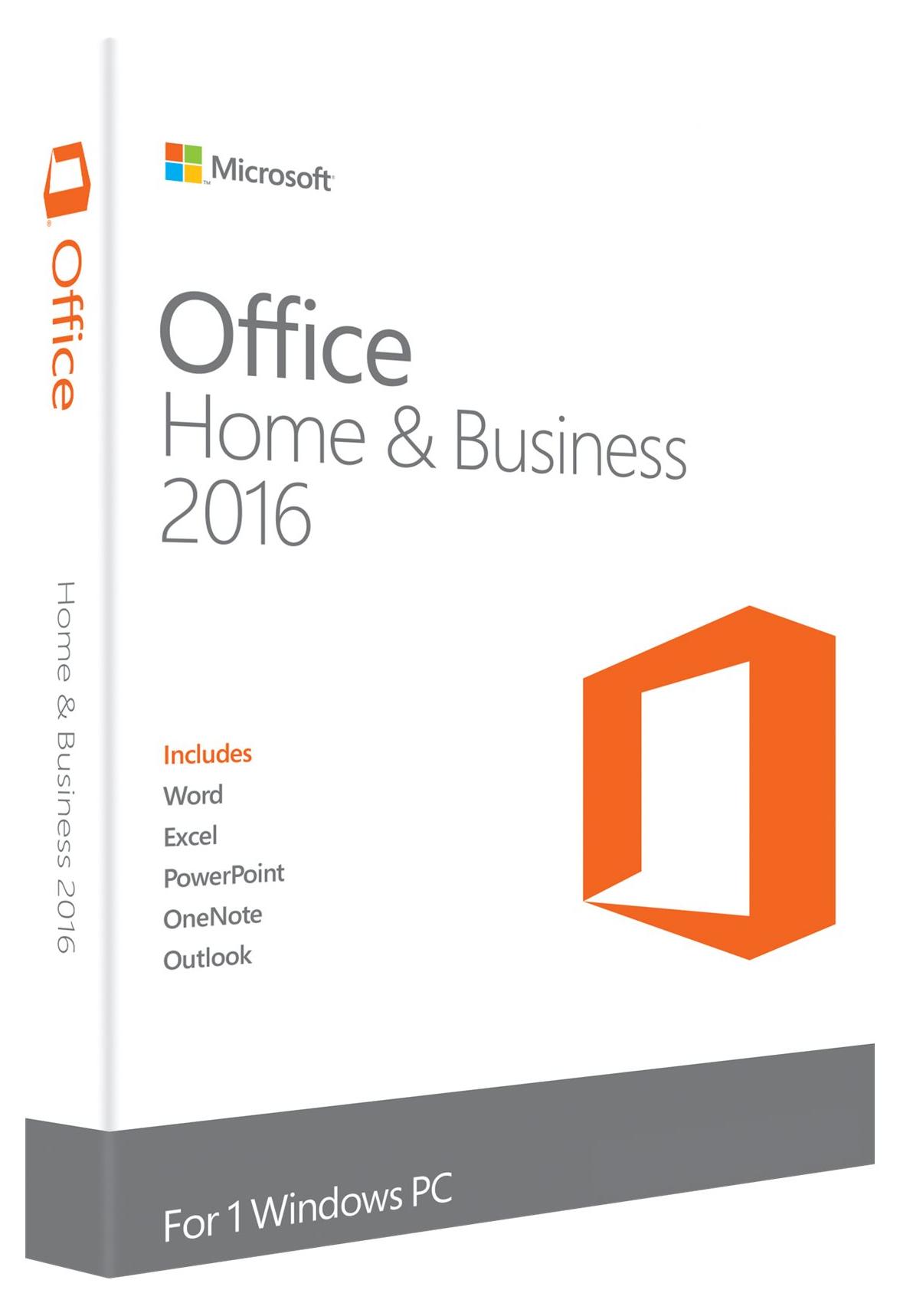
Microsoft Office Home & Business 2016, EN, Office-Paket, 1 Lizenz(en), Englisch, Windows 10 Education, Windows 10 Education x64, Windows 10 Enterprise, Windows 10 Enterprise x64,..., Windows Server 2008 R2, Windows Server 2012, 3000 MBOffice Home & Business 2016 Für das Homeoffice und sehr kleine Unternehmen - Vollständig installierbare Versionen der Office-Anwendungen inklusive Word, Excel, PowerPoint, OneNote und Outlook - Kann auf einem PC oder einem Mac installiert werden Ideen außergewöhnlich präsentieren Ihre Ideen sind der Grund für die Einzigartigkeit Ihres Unternehmens. Verwenden Sie die Vorlagen von Word oder Excel oder eine der en PowerPoint-Vorlagen im Breitbildformat, um Ihre Ideen in ausdrucksstarke, professionelle Präsentationen zu verwandeln. Den Überblick behalten Es ist nicht immer einfach, Beruf und Privatleben zu koordinieren. Nutzen Sie s, freigegebene Kalender und Aufgabenlisten in Outlook, um die gesamte Planung zusammenzuführen. Dateien einfach freigeben Speichern Sie Ihre Dateien online, damit Sie auch unterwegs darauf zugreifen und ganz einfach andere einladen können, sie zu kommentieren oder zu bearbeiten. - Word 2016, Excel 2016, PowerPoint 2016, OneNote 2016 und Outlook 2016 - Werden488,99 €*Versand: 0,00 €Sichere Weiterleitung zum Anbieter


-
Wie viel Speicher für Windows 10?
Wie viel Speicher für Windows 10 benötigt wird, hängt von der Version des Betriebssystems ab. Für die 32-Bit-Version von Windows 10 wird mindestens 16 GB Speicherplatz empfohlen, während für die 64-Bit-Version mindestens 20 GB empfohlen werden. Es ist jedoch ratsam, mehr Speicherplatz zu reservieren, um Updates, Programme und Dateien speichern zu können. Ein Speicherplatz von 50 GB oder mehr wäre ideal, um sicherzustellen, dass das Betriebssystem reibungslos läuft und genügend Platz für zukünftige Anforderungen vorhanden ist. Es ist auch wichtig zu beachten, dass bestimmte Funktionen von Windows 10 zusätzlichen Speicherplatz erfordern können, z. B. die Installation von Spielen oder das Speichern von großen Mediendateien. **
-
Wie kann ich eine Windows 7 Datensicherung in Windows 10 wiederherstellen?
Um eine Windows 7 Datensicherung in Windows 10 wiederherzustellen, musst du zuerst das Windows 7 Sicherungs- und Wiederherstellungstool öffnen. Klicke dann auf "Wiederherstellen meiner Dateien" und wähle den Speicherort der Sicherung aus. Folge den Anweisungen des Tools, um die gewünschten Dateien wiederherzustellen. Beachte jedoch, dass einige Einstellungen und Programme möglicherweise nicht übertragen werden können, da sich Windows 10 von Windows 7 unterscheidet. **
-
Wie mache ich eine Datensicherung bei Windows 10?
Wie mache ich eine Datensicherung bei Windows 10? Um eine Datensicherung bei Windows 10 durchzuführen, kannst du das integrierte Tool namens "Dateiversionsverlauf" verwenden. Gehe dazu in die Einstellungen, wähle "Update und Sicherheit" und dann "Sicherung". Dort kannst du ein Laufwerk auswählen, auf dem deine Daten gesichert werden sollen. Alternativ kannst du auch ein Image deines gesamten Systems erstellen, indem du die Funktion "Systemabbild erstellen" verwendest. Es ist ratsam, regelmäßig Sicherungen durchzuführen, um im Falle eines Datenverlusts auf eine aktuelle Kopie zurückgreifen zu können. Stelle sicher, dass du die gesicherten Daten an einem sicheren Ort aufbewahrst, z.B. auf einer externen Festplatte oder in der Cloud. **
-
Wie viel Speicher braucht Windows 10 Pro?
Windows 10 Pro benötigt mindestens 32 GB Speicherplatz für die 64-Bit-Version und 20 GB für die 32-Bit-Version. Allerdings empfiehlt Microsoft mindestens 64 GB Speicherplatz für die Installation und Updates. Zusätzlich benötigt Windows 10 Pro mindestens 2 GB RAM für die 64-Bit-Version und 1 GB RAM für die 32-Bit-Version. Es ist auch wichtig zu beachten, dass weitere Programme und Dateien zusätzlichen Speicherplatz benötigen können. Insgesamt sollte man also genügend Speicherplatz und RAM für Windows 10 Pro einplanen, um eine reibungslose Nutzung zu gewährleisten. **

Warum heißt Windows 10 Windows 10?
Windows 10 wurde als Nachfolger von Windows 8 veröffentlicht, um die negativen Assoziationen mit diesem Vorgänger zu vermeiden. Microsoft entschied sich bewusst, die Nummerierung von Windows 9 zu überspringen, um einen klaren Neuanfang zu signalisieren. Außerdem sollte verdeutlicht werden, dass es sich um eine signifikante Weiterentwicklung handelt, die den Sprung auf eine neue Versionsnummer rechtfertigt. Letztendlich wurde Windows 10 gewählt, um die Einheitlichkeit mit anderen Microsoft-Produkten wie Office 365 und Xbox One zu wahren. **
Wie viel Speicher hat meine Grafikkarte Windows 10?
Um herauszufinden, wie viel Speicher deine Grafikkarte unter Windows 10 hat, kannst du verschiedene Methoden verwenden. Eine Möglichkeit ist es, den Geräte-Manager zu öffnen und unter der Kategorie "Grafikkarten" nach deiner Grafikkarte zu suchen. Dort findest du Informationen über den Speicher deiner Grafikkarte. Eine weitere Möglichkeit ist es, ein Diagnose-Tool wie GPU-Z oder Speccy zu verwenden, um detaillierte Informationen über deine Grafikkarte, einschließlich des Speichers, zu erhalten. Du kannst auch die DirectX-Diagnosetools verwenden, um Informationen über deine Grafikkarte und deren Speicher zu erhalten. Letztendlich kannst du auch die Herstellerwebsite deiner Grafikkarte besuchen und dort nach den Spezifikationen suchen, um herauszufinden, wie viel Speicher deine Grafikkarte hat. **
Top-Angebote
Produkte zum Begriff Windows 10:
-
Aiseesoft Android Datensicherung & Wiederherstellung WindowsAndroid Data Backup & Restore Windows bietet eine einfache Möglichkeit, alle Arten von Dateien auf Ihrem Android-Gerät zu sichern und wiederherzustellen Sie können sich die Daten im Detail ansehen, bevor Sie sie aus der Sicherung wiederherstellen. Darüber hinaus können Sie Android-Daten selektiv und problemlos auf PC sichern und wiederherstellen. Was Android Data Backup & Restore Windows für Sie tun kann Sichern Sie Android-Daten sicher und selektiv Android Data Backup & Restore Windows ermöglicht es Ihnen, Ihre Android-Daten sicher und selektiv zu sichern. Mit diesem Android-Datenverwaltungstool können Sie Kontakte, Nachrichten, Anrufprotokolle, die Galerie, Videos, Audiodateien und Dokumente einfach anzeigen und sichern. Darüber hinaus können Sie ein Passwort zum Schutz Ihrer wichtigen Backups festlegen. Wiederherstellung von Daten aus Sicherungsdateien [auf Android-Gerät oder PC] Für die Sicherungsdateien können Sie eine Vorschau anzeigen und die Daten auswählen, die Sie wiederherstellen möchten. Nachdem Sie die Wiederherstellungsfunktion ausgewählt haben, zeigt Ihnen das Programm alle verfügbaren Backups an. Hier können Sie die Android-Daten direkt auf Ihrem Android-Gerät wiederherstellen oder die ausgewählten Android-Dateien auf dem PC/ zur weiteren Verwendung wiederherstellen. Warum Android Data Backup & Restore wählen Einfach zu bedienen Keine professionellen technischen Kenntnisse erforderlich, Sie können dieses Android-Tool einfach verwenden. 100%ige Sicherheit Dieses Android-Datenverwaltungsprogramm liest nur Ihre Android-Daten. Effizient und schnell Android Data Backup & Restore kann Ihre Android-Daten mit nur einem Klick sichern und wiederherstellen. Verfügbare Android-Geräte Android Data Backup & Restore unterstützt eine große Anzahl von Android-Handys und -Tablets. Unterstützte Geräte und Daten prüfen Unterstützte Geräte: Samsung, Sony, LG, Google, HTC, Huawei Unterstützte Dateien: Kontakte, Nachrichten, Anrufprotokolle, Galerie, Videos, Audio, Dokumente Systemvoraussetzung: Unterstützte Betriebssysteme: Windows 11/10/8.1/8/7/XP CPU/RAM: 1GHz Intel/AMD CPU oder höher, 1GB RAM oder mehr Festplattenspeicher: 200 MB und mehr freier Speicherplatz Android: Android 4.0 und höher29,95 €*Versand: 0,00 €Sichere Weiterleitung zum Anbieter
-
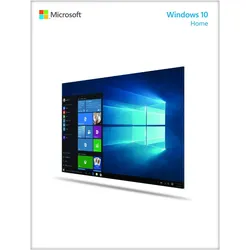
Microsoft Windows 10 Home für WindowsBeim Freilegen des Keys ist Vorsicht geboten, unkenntliche Keys können nicht wiederhergestellt werden. Alles auf Start: Das vertraute Startmenü ist zurück und es ist besser geworden - mit Funktionalitäten und Anpassungsmöglichkeiten. Du entscheidest, wie du arbeiten kannst. Windows 10 ist das bislang sicherste Windows, inklusive regelmässiger Updates. Schreibe, tippe und zeichne mit Web Note direkt auf Webseiten.339,00 €*Versand: 0,00 €Sichere Weiterleitung zum Anbieter
-
Windows 10 EducationWindows 10 Education kaufen: das spezielle Betriebssystem für Bildungseinrichtungen Windows 10 ist das aktuelle Betriebssystem von Microsoft und sorgt bereits auf Millionen von Computern für eine effiziente Arbeitsweise. In vielen Fällen handelt es sich dabei um die Basisversion Windows 10 Home . Darüber hinaus hat Microsoft jedoch noch viele weitere Editionen veröffentlicht wie Windows 10 Education. Diese Version des Betriebssystems ist speziell auf die Anforderungen von Bildungseinrichtungen wie Schulen oder Universitäten ausgerichtet. Windows 10 Education und andere Software kaufst du online bei IT-Nerd24. Windows 10 Education basiert auf Windows 10 Enterprise Bereits vor der Education-Edition veröffentlichte Microsoft die Versionen Windows 10 Enterprise und Windows 10 Pro for Workstation . Diese sind auf die Verwendung in Unternehmen ausgerichtet. Die Anforderungen in Bildungseinr...49,00 €*Versand: 0,00 €Sichere Weiterleitung zum Anbieter
-
Wie mache ich eine Datensicherung Windows 10?
Um eine Datensicherung in Windows 10 durchzuführen, kannst du das integrierte Tool "Dateiversionsverlauf" verwenden. Gehe dazu zu den Einstellungen > Update und Sicherheit > Sicherung > Dateiversionsverlauf. Dort kannst du ein Laufwerk auswählen, auf dem die Sicherung gespeichert werden soll. Du kannst auch ein manuelles Backup erstellen, indem du deine wichtigen Dateien einfach auf eine externe Festplatte oder in die Cloud kopierst. Vergiss nicht, regelmäßig Sicherungen durchzuführen, um sicherzustellen, dass deine Daten immer geschützt sind. Es ist auch ratsam, ein Wiederherstellungslaufwerk zu erstellen, um im Notfall auf deine Sicherung zugreifen zu können. **
-
Wie viel Speicher braucht Windows 10?
Windows 10 benötigt mindestens 20 GB Speicherplatz für die 64-Bit-Version und 16 GB für die 32-Bit-Version. Allerdings empfiehlt Microsoft mindestens 32 GB Speicherplatz für die Installation. Zusätzlich benötigt Windows 10 auch Speicherplatz für Updates, temporäre Dateien und Programme. Es ist ratsam, mehr Speicherplatz als die Mindestanforderungen bereitzustellen, um reibungslosen Betrieb und ausreichend Platz für zukünftige Updates zu gewährleisten. Letztendlich hängt der tatsächlich benötigte Speicherplatz auch von der Nutzung des Systems und der installierten Programme ab. **
-
Wie viel Speicher für Windows 10?
Wie viel Speicher für Windows 10 benötigt wird, hängt von der Version des Betriebssystems ab. Für die 32-Bit-Version von Windows 10 wird mindestens 16 GB Speicherplatz empfohlen, während für die 64-Bit-Version mindestens 20 GB empfohlen werden. Es ist jedoch ratsam, mehr Speicherplatz zu reservieren, um Updates, Programme und Dateien speichern zu können. Ein Speicherplatz von 50 GB oder mehr wäre ideal, um sicherzustellen, dass das Betriebssystem reibungslos läuft und genügend Platz für zukünftige Anforderungen vorhanden ist. Es ist auch wichtig zu beachten, dass bestimmte Funktionen von Windows 10 zusätzlichen Speicherplatz erfordern können, z. B. die Installation von Spielen oder das Speichern von großen Mediendateien. **
-
Wie kann ich eine Windows 7 Datensicherung in Windows 10 wiederherstellen?
Um eine Windows 7 Datensicherung in Windows 10 wiederherzustellen, musst du zuerst das Windows 7 Sicherungs- und Wiederherstellungstool öffnen. Klicke dann auf "Wiederherstellen meiner Dateien" und wähle den Speicherort der Sicherung aus. Folge den Anweisungen des Tools, um die gewünschten Dateien wiederherzustellen. Beachte jedoch, dass einige Einstellungen und Programme möglicherweise nicht übertragen werden können, da sich Windows 10 von Windows 7 unterscheidet. **
Ähnliche Suchbegriffe für Windows 10
-
Microsoft Office Home & Business 2016, EN, Office-Paket, 1 Lizenz(en), Englisch, Windows 10 Education, Windows 10 Education x64, Windows 10 Enterprise, Windows 10 Enterprise x64,..., Windows Server 2008 R2, Windows Server 2012, 3000 MBOffice Home & Business 2016 Für das Homeoffice und sehr kleine Unternehmen - Vollständig installierbare Versionen der Office-Anwendungen inklusive Word, Excel, PowerPoint, OneNote und Outlook - Kann auf einem PC oder einem Mac installiert werden Ideen außergewöhnlich präsentieren Ihre Ideen sind der Grund für die Einzigartigkeit Ihres Unternehmens. Verwenden Sie die Vorlagen von Word oder Excel oder eine der en PowerPoint-Vorlagen im Breitbildformat, um Ihre Ideen in ausdrucksstarke, professionelle Präsentationen zu verwandeln. Den Überblick behalten Es ist nicht immer einfach, Beruf und Privatleben zu koordinieren. Nutzen Sie s, freigegebene Kalender und Aufgabenlisten in Outlook, um die gesamte Planung zusammenzuführen. Dateien einfach freigeben Speichern Sie Ihre Dateien online, damit Sie auch unterwegs darauf zugreifen und ganz einfach andere einladen können, sie zu kommentieren oder zu bearbeiten. - Word 2016, Excel 2016, PowerPoint 2016, OneNote 2016 und Outlook 2016 - Werden488,99 €*Versand: 0,00 €Sichere Weiterleitung zum Anbieter
-
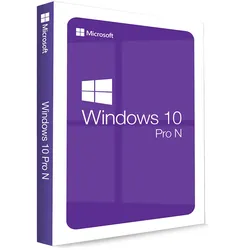
Windows 10 Pro NWindows 10 Pro N kaufen – Professionelles Betriebssystem bei Lizenzpate Microsoft Windows 10 Pro N ist die professionelle Edition des bewährten Windows-Betriebssystems ohne vorinstallierte Multimedia-Komponenten. Diese Version wurde speziell für den europäischen Markt entwickelt und bietet sämtliche Business-Funktionen von Windows 10 Pro – jedoch ohne Windows Media Player, vorinstallierte Audio- und Video-Codecs sowie bestimmte Medien-Apps. Bei Lizenzpate können Sie Windows 10 Pro N kaufen als geprüfte, direkt bereitgestellte Lizenz mit sofortiger digitaler Lieferung. Windows 10 Pro N eignet sich ideal für Unternehmen, Behörden und professionelle Anwender, die maximale Kontrolle über ihr System wünschen oder eigene Multimedia-Lösungen einsetzen. Gleichzeitig profitieren Sie von hoher Stabilität, bewährter Sicherheit und umfangreichen Verwaltungsfunktionen. Warum Windows 10 Pro N kaufen? Windows 10 Pro N bietet alle professionellen Funktionen von Windows 10 Pro und richtet sich an Nutzer, die bewusst auf integrierte Multimedia-Funktionen verzichten möchten. Dadurch eignet sich diese Edition besonders für regulierte IT-Umgebungen, virtuelle Maschinen oder spezielle Unternehmensanwendungen. Professionelle Funktionen für Unternehmen Mit Windows 10 Pro N erhalten Sie leistungsstarke Business-Features wie BitLocker-Laufwerksverschlüsselung Remote Desktop Hyper-V-Virtualisierung und Gruppenrichtlinienverwaltung . Damit ist das Betriebssystem optimal für den Einsatz in professionellen Arbeitsumgebungen geeignet. Mehr Kontrolle durch N-Edition Die N-Version von Windows 10 enthält keine vorinstallierten Multimedia-Anwendungen. Unternehmen können so gezielt eigene Mediaplayer, Codecs oder Streaming-Lösungen integrieren und behalten volle Kontrolle über Softwarestandards und Compliance-Vorgaben. Bewährte Stabilität & langfristige Unterstützung Windows 10 Pro N ist ein ausgereiftes Betriebssystem mit hoher Stabilität. Es wird weiterhin mit Sicherheitsupdates versorgt und eignet sich besonders für Unternehmen, die auf eine bewährte Windows-Plattform setzen möchten. Funktionen von Windows 10 Pro N im Überblick Alle professionellen Funktionen von Windows 10 Pro Ohne Windows Media Player und Multimedia-Codecs BitLocker-Verschlüsselung für Datensicherheit Remote Desktop für Fernzugriff Hyper-V für Virtualisierung Unterstützung von Gruppenrichtlinien Domänenbeitritt und Azure-Integration Windows Defender Antivirus & Firewall Optimiert für Business- und IT-Umgebungen Kompatibel mit Windows 10 Updates Unterschied zwischen Windows 10 Pro und Windows 10 Pro N Der Funktionsumfang von Windows 10 Pro und Windows 10 Pro N ist nahezu identisch. Der entscheidende Unterschied besteht darin, dass die N-Edition keine Multimedia-Komponenten enthält. Falls benötigt, können diese jederzeit über das optionale Media Feature Pack von Microsoft nachinstalliert werden. Für Unternehmen und professionelle Anwender bietet Windows 10 Pro N somit maximale Flexibilität und Anpassungsmöglichkeiten. Ihre Vorteile beim Kauf bei Lizenzpate Microsoft-Lizenz Bei Lizenzpate kaufen Sie ausschließlich e Microsoft-Lizenzen. Jede Lizenz ist offiziell aktivierbar und entspricht den geltenden Lizenzbestimmungen. Sofortige digitale Lieferung Nach dem Kauf erhalten Sie Ihren Produktschlüssel sowie alle Aktivierungsinformationen in der Regel innerhalb kurzer Zeit nach Zahlungseingang per E-Mail. So können Sie Windows 10 Pro N sofort installieren und nutzen. Kompetenter Support Unser deutschsprachiger Support unterstützt Sie bei Installation, Aktivierung und technischen Fragen – schnell, zuverlässig und professionell. Faire Preise & sichere Abwicklung Bei Lizenzpate kaufen Sie Windows 10 Pro N günstig, sicher und transparent – ohne versteckte Kosten. Systemanforderungen Komponente Mindestanforderung Prozessor 1 GHz oder schneller Arbeitsspeicher 2 GB RAM (64-Bit) Speicherplatz Mindestens 20 GB verfügbar Grafik DirectX 9 oder höher mit WDDM 1.0 Display Mindestens 800 × 600 Pixel Internet Erforderlich für Aktivierung und Updates Häufig gestellte Fragen (FAQ) Was bedeutet das „N“ bei Windows 10 Pro N? Das „N“ steht für eine Version ohne Multimedia-Komponenten wie Windows Media Player und vorinstallierte Codecs. Kann ich Multimedia-Funktionen nachinstallieren? Ja, Microsoft stellt ein kostenloses Media Feature Pack zur Verfügung, mit dem Sie fehlende Multimedia-Funktionen ergänzen können. Ist Windows 10 Pro N für Unternehmen geeignet? Ja, Windows 10 Pro N ist besonders für Unternehmen, Behörden und professionelle IT-Umgebungen geeignet. Unterstützt Windows 10 Pro N aktuelle Updates? Ja, Sie erhalten weiterhin Sicherheits- und Funktionsupdates von Microsoft. Wie schnell erhalte ich meine Lizenz? Die Lieferung erfolgt digital per E-Mail in der Regel innerhalb kurzer Zeit nach Zahlungseingang bei Lizenzpate. In seltenen Fällen kann es bis zu 24 Stunden dauern. Fazit – Windows 10 Pro N kaufen bei Lizenzpate Windows 10 Pro N ist die ideale Wahl für professionelle Anwender und Unternehmen, die ein stabiles, sicheres und flexibel anpassbares Betriebssystem ohne vorinstallierte Multimedia-Komponenten suchen. Mit allen Business-Funktionen von Windows 10 Pro bietet diese Edition maximale Kontrolle und Zuverlässigkeit. Bereitstellung per E-Mail nach Zahlungseingang Jetzt Windows 10 Pro N kaufen und von einer professionellen Windows-Plattform profitieren.8,50 €*Versand: 0,00 €Sichere Weiterleitung zum Anbieter
-
Baumeister, Inge: Windows 10 für SeniorenWindows 10 für Senioren , Der Lernkurs für Einsteiger ohne Vorkenntnisse: Alles zu Internet, E-Mails, Dateien, Fotos, Musik und Sicherheit auf über 400 Seiten Von Dozenten Schritt für Schritt erklärt - leicht verständlich und gut nachvollziehbar Große Schrift, praktisches Querformat und komplett in Farbe Aufgebaut wie ein Kurs, mit vielen Bildern, Beispielen, Praxistipps und Hilfen Dieses Buch bietet nicht nur Senioren, sondern allen Neu-Anwendern einen umfassenden Einstieg in die Benutzung von Windows 10 . Schritt für Schritt werden alle wichtigen Techniken zur Bedienung von PC, Laptop und Tablet erklärt. Mit anschaulichen Beispielen und Bildern lernen Sie die wichtigsten Windows-Apps wie z.B. Kontakte, Mail, Fotos oder den Internet-Browser Microsoft Edge kennen und verstehen. Alle Anleitungen sind gut nachvollziehbar erklärt, Computervorkenntnisse sind nicht erforderlich. Dank dem praktischen Querformat legen Sie das Buch vor Ihre Tastatur, beginnen direkt zu üben und können sich über schnelle Lernerfolge freuen! Zur besseren Lesbarkeit wurde eine große Schrift verwendet. Das Buch eignet sich für das Selbststudium bzw. begleitend zum Unterricht. Aus dem Inhalt: Einstellungen und erster Start von Windows 10 Apps finden, starten und beenden Die wichtigsten Einstellungen vornehmen und Programme installieren Bildschirmanzeige vergrößern Das Internet einrichten Einen Brief schreiben, gestalten und ausdrucken Dateien speichern und Ordnung halten Im Internet surfen und E-Mails versenden Wetter checken - Reisen buchen - Bewertungen ansehen u. v. m. Sicherheit im Netz Kontakte organisieren Termine im Kalender eintragen Fotos auf den Computer übertragen, ansehen und bearbeiten Videos ansehen und Musik hören Tipps & Tricks zur Problemlösung Glossar mit ausführlicher Begriffserklärung , Radlager > Sportfederung , Erscheinungsjahr: 20220420, Produktform: Kartoniert, Autoren: Baumeister, Inge~Schmid, Anja, Edition: REV, Seitenzahl/Blattzahl: 432, Keyword: Anleitung; Bedienung; Beispiel; Bilder; Computer; Einsteiger; Einstieg; Grundlagen; Hilfe; Kurs; Laptop; Senioren; Tablet; Tipps; Umstieg; Windows 10; lernen; Übersicht, Fachschema: Betriebssystem (EDV) / Windows~MS-Windows~Windows, Thema: Optimieren, Altersempfehlung / Lesealter: 18, ab Alter: 50, bis Alter: 99, Warengruppe: HC/Betriebssysteme/Benutzeroberflächen, Fachkategorie: Microsoft Windows, Thema: Verstehen, Text Sprache: ger, UNSPSC: 49019900, Warenverzeichnis für die Außenhandelsstatistik: 49019900, Verlag: BILDNER Verlag, Verlag: BILDNER Verlag, Verlag: BILDNER Verlag GmbH, Länge: 244, Breite: 173, Höhe: 30, Gewicht: 822, Produktform: Kartoniert, Genre: Mathematik/Naturwissenschaften/Technik/Medizin, Genre: Mathematik/Naturwissenschaften/Technik/Medizin, Vorgänger: 2729871, Vorgänger EAN: 9783832803711 9783832802998 9783832801199, Herkunftsland: DEUTSCHLAND (DE), Katalog: deutschsprachige Titel, Katalog: Gesamtkatalog, Katalog: Kennzeichnung von Titeln mit einer Relevanz > 30, Katalog: Lagerartikel, Book on Demand, ausgew. Medienartikel, Relevanz: 0035, Tendenz: +1, Unterkatalog: AK, Unterkatalog: Bücher, Unterkatalog: Hardcover, Unterkatalog: Lagerartikel,19,90 €*Versand: 0,00 €Sichere Weiterleitung zum Anbieter
-
Wie mache ich eine Datensicherung bei Windows 10?
Wie mache ich eine Datensicherung bei Windows 10? Um eine Datensicherung bei Windows 10 durchzuführen, kannst du das integrierte Tool namens "Dateiversionsverlauf" verwenden. Gehe dazu in die Einstellungen, wähle "Update und Sicherheit" und dann "Sicherung". Dort kannst du ein Laufwerk auswählen, auf dem deine Daten gesichert werden sollen. Alternativ kannst du auch ein Image deines gesamten Systems erstellen, indem du die Funktion "Systemabbild erstellen" verwendest. Es ist ratsam, regelmäßig Sicherungen durchzuführen, um im Falle eines Datenverlusts auf eine aktuelle Kopie zurückgreifen zu können. Stelle sicher, dass du die gesicherten Daten an einem sicheren Ort aufbewahrst, z.B. auf einer externen Festplatte oder in der Cloud. **
-
Wie viel Speicher braucht Windows 10 Pro?
Windows 10 Pro benötigt mindestens 32 GB Speicherplatz für die 64-Bit-Version und 20 GB für die 32-Bit-Version. Allerdings empfiehlt Microsoft mindestens 64 GB Speicherplatz für die Installation und Updates. Zusätzlich benötigt Windows 10 Pro mindestens 2 GB RAM für die 64-Bit-Version und 1 GB RAM für die 32-Bit-Version. Es ist auch wichtig zu beachten, dass weitere Programme und Dateien zusätzlichen Speicherplatz benötigen können. Insgesamt sollte man also genügend Speicherplatz und RAM für Windows 10 Pro einplanen, um eine reibungslose Nutzung zu gewährleisten. **
-
Warum heißt Windows 10 Windows 10?
Windows 10 wurde als Nachfolger von Windows 8 veröffentlicht, um die negativen Assoziationen mit diesem Vorgänger zu vermeiden. Microsoft entschied sich bewusst, die Nummerierung von Windows 9 zu überspringen, um einen klaren Neuanfang zu signalisieren. Außerdem sollte verdeutlicht werden, dass es sich um eine signifikante Weiterentwicklung handelt, die den Sprung auf eine neue Versionsnummer rechtfertigt. Letztendlich wurde Windows 10 gewählt, um die Einheitlichkeit mit anderen Microsoft-Produkten wie Office 365 und Xbox One zu wahren. **
-
Wie viel Speicher hat meine Grafikkarte Windows 10?
Um herauszufinden, wie viel Speicher deine Grafikkarte unter Windows 10 hat, kannst du verschiedene Methoden verwenden. Eine Möglichkeit ist es, den Geräte-Manager zu öffnen und unter der Kategorie "Grafikkarten" nach deiner Grafikkarte zu suchen. Dort findest du Informationen über den Speicher deiner Grafikkarte. Eine weitere Möglichkeit ist es, ein Diagnose-Tool wie GPU-Z oder Speccy zu verwenden, um detaillierte Informationen über deine Grafikkarte, einschließlich des Speichers, zu erhalten. Du kannst auch die DirectX-Diagnosetools verwenden, um Informationen über deine Grafikkarte und deren Speicher zu erhalten. Letztendlich kannst du auch die Herstellerwebsite deiner Grafikkarte besuchen und dort nach den Spezifikationen suchen, um herauszufinden, wie viel Speicher deine Grafikkarte hat. **
* Alle Preise verstehen sich inklusive der gesetzlichen Mehrwertsteuer und ggf. zuzüglich Versandkosten. Die Angebotsinformationen basieren auf den Angaben des jeweiligen Shops und werden über automatisierte Prozesse aktualisiert. Eine Aktualisierung in Echtzeit findet nicht statt, so dass es im Einzelfall zu Abweichungen kommen kann. ** Hinweis: Teile dieses Inhalts wurden von KI erstellt.