Domain magneto-optisch.de kaufen?
Wir ziehen mit dem Projekt
magneto-optisch.de um.
Sind Sie am Kauf der Domain
magneto-optisch.de interessiert?
domain@kv-gmbh.de · 0541-91531010
Domain magneto-optisch.de kaufen?
Wie kann ich eine Webcam als Standard-Webcam einstellen?
Um eine Webcam als Standard-Webcam einzustellen, musst du zuerst sicherstellen, dass die Webcam korrekt an deinen Computer angeschlossen ist. Dann öffne die Einstellungen deiner Videoanruf- oder Videokonferenz-Software und wähle dort die Webcam aus, die du als Standard verwenden möchtest. In den meisten Fällen kannst du dies unter den Einstellungen für Video oder Kamera tun. **
Wie hat die Webcam-Technologie die Kommunikation und Interaktion im Internet beeinflusst? Was sind die Hauptanwendungen und Entwicklungstrends von Webcam-Technologie?
Die Webcam-Technologie hat die Kommunikation im Internet durch die Möglichkeit von Videoanrufen und Videokonferenzen erheblich verbessert. Hauptanwendungen sind Videotelefonie, Video-Streaming und Videoüberwachung. Entwicklungstrends umfassen verbesserte Bildqualität, erweiterte Funktionen wie Augmented Reality und Virtual Reality sowie die Integration in Smart-Home-Systeme. **
Ähnliche Suchbegriffe für Webcam-Abdeckung
Top-Angebote
Produkte zum Begriff Webcam-Abdeckung:
-
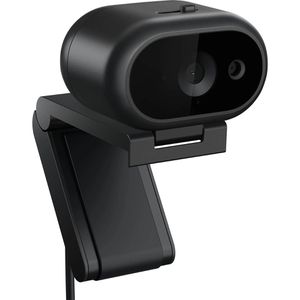
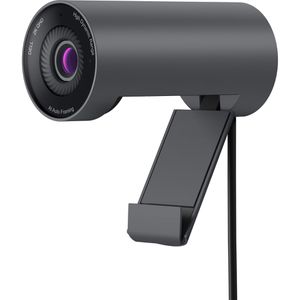
Dell Webcam Pro 5-Webcam 2K, WB526, USB-A /-C, mit Mikrofon und Abdeckung, QHD (1440p)QHD Auflösung (2560 x 1440) für Meetings und Streams 1 Mikrofon integriert, mit Rauschunterdrückung USB-C Anschluss zur Verbindung mit Computer oder Laptop (USB-A via Adapter) Intelligentes KI-Tracking: Hält Sprecher durch automatische Gesichts- und Körpererkennung stets perfekt im Bildmittelpunkt Mit Belichtungsautomatik, Automatischer Weißabgleich, Intelligente Szenenerkennung, Gesichtserkennung Gestensteuerung mit Handbewegungen zum Zoomen Mit Kameraabdeckung für mehr Privatsphäre 78° diagonales Sichtfeld (mit Autofokus) Infrarot Sensor für Gesichtserkennung, kompatibel mit Windows Hello 2-fach Zoom (digital) Magnetische Universalhalterung für TFT-Monitore und Laptops Mit Glasobjektiv und Stativ Gewinde von 6,4 mm (1/1,3 Zoll) 1,5 Meter Kabellänge Garantie: 3 Jahre Herstellergarantie Lieferung: inkl. USB-C auf USB-A Adapter Merkmale: Auflösung: QHD 1440p Verbindung: USB-A, USB-C Ausführung: mit Mikrofon Ausstattung: mit Abdeckung111,86 €*Versand: 4,15 €Sichere Weiterleitung zum Anbieter
-
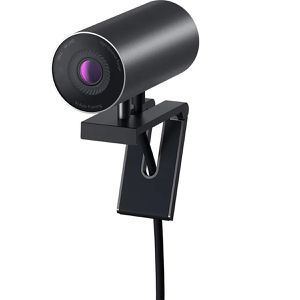
Dell Webcam UltraSharp WB7022, USB-A, mit Abdeckung, 4K UHD (2160p)QHD Auflösung (2560 x 1440) für Meetings und Streams USB-A Anschluss zur Verbindung mit Computer oder Laptop Mit Kameraabdeckung für mehr Privatsphäre 3 Sichtfeld-Voreinstellungen für Weitwinkel oder Nahaufnahme (65°/78°/90°) mit Autofokus KI-Bildverbesserung für mehr Details auch bei schlechtem Licht (Autoframing, Gesichtserkennung) Infrarot Sensor für Gesichtserkennung, kompatibel mit Windows Hello 5-fach Zoom (digital) Universalhalterung für TFT-Monitore und Laptops Mit Stativ Gewinde von 6,4 mm (1/4 Zoll) 2,0 Meter Kabellänge Garantie: 3 Jahre Herstellergarantie Lieferung: inkl. abnehmbarer magnetischer Befestigungsclip Merkmale: Auflösung: 4K UHD 2160p Verbindung: USB-A Ausstattung: mit Abdeckung147,55 €*Versand: 4,15 €Sichere Weiterleitung zum Anbieter

-
Was sind die Hauptanwendungen und Vorteile der Webcam-Technologie?
Die Hauptanwendungen der Webcam-Technologie sind Videokonferenzen, Videoüberwachung und Live-Streaming. Die Vorteile sind die Möglichkeit der visuellen Kommunikation in Echtzeit, die Verbesserung der Fernarbeit und die einfache Integration in verschiedene Geräte und Plattformen. Außerdem ermöglicht die Webcam-Technologie eine kostengünstige und effiziente Möglichkeit, visuelle Inhalte zu erstellen und zu teilen. **
-
Wie Webcam einschalten?
Um deine Webcam einzuschalten, musst du zuerst sicherstellen, dass sie ordnungsgemäß an deinen Computer angeschlossen ist. Danach öffne die Einstellungen deines Computers und suche nach den Kameraeinstellungen. Dort kannst du die Webcam aktivieren und möglicherweise auch die Einstellungen anpassen. Vergewissere dich, dass keine anderen Programme die Kamera bereits verwenden, da dies zu Konflikten führen kann. Wenn du immer noch Probleme hast, die Webcam einzuschalten, überprüfe die Treiber deiner Kamera und aktualisiere sie gegebenenfalls. **
-
Wie kann ich eine externe Webcam anstelle der internen Webcam verwenden?
Um eine externe Webcam anstelle der internen Webcam zu verwenden, müssen Sie die Treiber und die Software der externen Webcam auf Ihrem Computer installieren. Schließen Sie dann die externe Webcam an einen USB-Anschluss an und öffnen Sie die Webcam-Software. In den Einstellungen der Webcam-Software können Sie auswählen, welche Kamera verwendet werden soll, und die externe Webcam auswählen. **
-
Wie kann man Webcam-Chat-Technologie sicher und effektiv nutzen?
1. Verwenden Sie eine zuverlässige Antivirensoftware und halten Sie diese regelmäßig auf dem neuesten Stand, um sich vor Malware und Viren zu schützen. 2. Überprüfen Sie die Datenschutzrichtlinien der Webcam-Chat-Plattform und stellen Sie sicher, dass Ihre persönlichen Informationen geschützt sind. 3. Seien Sie vorsichtig beim Teilen von sensiblen Informationen oder beim Klicken auf verdächtige Links während des Webcam-Chats, um Phishing-Angriffe zu vermeiden. **

Warum rauscht meine Webcam?
Es gibt mehrere mögliche Gründe, warum Ihre Webcam rauscht. Es könnte an einer schlechten Verbindung oder einer niedrigen Bandbreite liegen, die zu einer schlechten Audioqualität führt. Es ist auch möglich, dass die Webcam selbst defekt ist oder dass die Einstellungen nicht korrekt konfiguriert sind. Es könnte auch an externen Faktoren wie Hintergrundgeräuschen oder Störungen liegen. **
Welche Webcam für Videokonferenz?
Welche Anforderungen hast du an die Webcam für deine Videokonferenzen? Möchtest du eine hohe Auflösung für gestochen scharfe Bilder oder ist dir eine gute Tonqualität wichtiger? Es gibt viele verschiedene Modelle auf dem Markt, die unterschiedliche Funktionen und Preisklassen bieten. Möglicherweise möchtest du auch eine Webcam mit integriertem Mikrofon oder einer Weitwinkeloptik für Gruppengespräche. Es kann hilfreich sein, sich vor dem Kauf über die verschiedenen Optionen zu informieren und gegebenenfalls Bewertungen anderer Nutzer zu lesen. **
Top-Angebote
Produkte zum Begriff Webcam-Abdeckung:
-
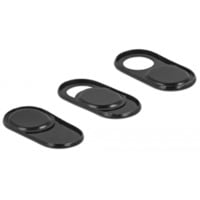
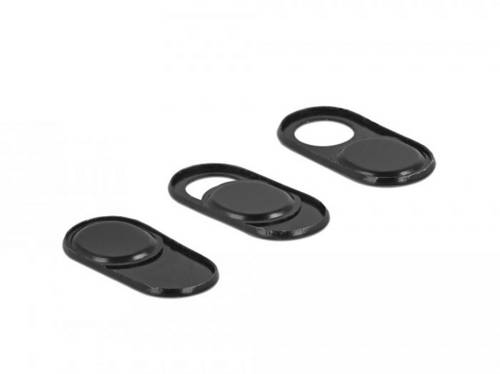
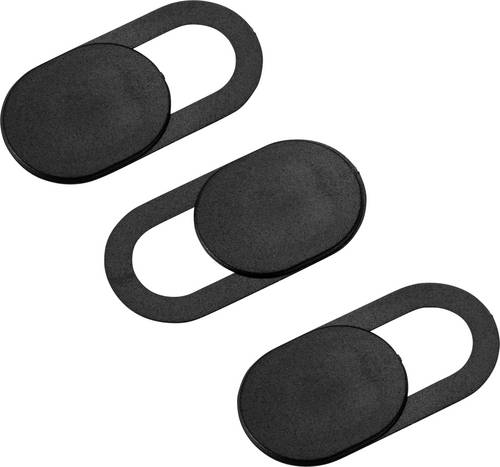
Delock 20652 Webcam-AbdeckungMit dieser Webcam Abdeckung von Delock wird die Privatsphäre vor ungewolltem Ausspionieren, z. B. durch einen Hacker, geschützt. Mit dem Finger lässt sich die Abdeckung auf und zu schieben. Durch die sehr flache und kleine Bauweise der Abdeckung ist diese ideal für alle gängigen Notebooks, Tablets oder Smartphones geeignet. Die Abdeckung ist selbstklebend und lässt sich dadurch leicht über der gewünschten Kamera anbringen und auch wieder entfernen.10,29 €*Versand: 5,95 €Sichere Weiterleitung zum Anbieter
-
Wie kann ich eine Webcam als Standard-Webcam einstellen?
Um eine Webcam als Standard-Webcam einzustellen, musst du zuerst sicherstellen, dass die Webcam korrekt an deinen Computer angeschlossen ist. Dann öffne die Einstellungen deiner Videoanruf- oder Videokonferenz-Software und wähle dort die Webcam aus, die du als Standard verwenden möchtest. In den meisten Fällen kannst du dies unter den Einstellungen für Video oder Kamera tun. **
-
Wie hat die Webcam-Technologie die Kommunikation und Interaktion im Internet beeinflusst? Was sind die Hauptanwendungen und Entwicklungstrends von Webcam-Technologie?
Die Webcam-Technologie hat die Kommunikation im Internet durch die Möglichkeit von Videoanrufen und Videokonferenzen erheblich verbessert. Hauptanwendungen sind Videotelefonie, Video-Streaming und Videoüberwachung. Entwicklungstrends umfassen verbesserte Bildqualität, erweiterte Funktionen wie Augmented Reality und Virtual Reality sowie die Integration in Smart-Home-Systeme. **
-
Was sind die Hauptanwendungen und Vorteile der Webcam-Technologie?
Die Hauptanwendungen der Webcam-Technologie sind Videokonferenzen, Videoüberwachung und Live-Streaming. Die Vorteile sind die Möglichkeit der visuellen Kommunikation in Echtzeit, die Verbesserung der Fernarbeit und die einfache Integration in verschiedene Geräte und Plattformen. Außerdem ermöglicht die Webcam-Technologie eine kostengünstige und effiziente Möglichkeit, visuelle Inhalte zu erstellen und zu teilen. **
-
Wie Webcam einschalten?
Um deine Webcam einzuschalten, musst du zuerst sicherstellen, dass sie ordnungsgemäß an deinen Computer angeschlossen ist. Danach öffne die Einstellungen deines Computers und suche nach den Kameraeinstellungen. Dort kannst du die Webcam aktivieren und möglicherweise auch die Einstellungen anpassen. Vergewissere dich, dass keine anderen Programme die Kamera bereits verwenden, da dies zu Konflikten führen kann. Wenn du immer noch Probleme hast, die Webcam einzuschalten, überprüfe die Treiber deiner Kamera und aktualisiere sie gegebenenfalls. **
Ähnliche Suchbegriffe für Webcam-Abdeckung
-
Dell Webcam Pro 5-Webcam 2K, WB526, USB-A /-C, mit Mikrofon und Abdeckung, QHD (1440p)QHD Auflösung (2560 x 1440) für Meetings und Streams 1 Mikrofon integriert, mit Rauschunterdrückung USB-C Anschluss zur Verbindung mit Computer oder Laptop (USB-A via Adapter) Intelligentes KI-Tracking: Hält Sprecher durch automatische Gesichts- und Körpererkennung stets perfekt im Bildmittelpunkt Mit Belichtungsautomatik, Automatischer Weißabgleich, Intelligente Szenenerkennung, Gesichtserkennung Gestensteuerung mit Handbewegungen zum Zoomen Mit Kameraabdeckung für mehr Privatsphäre 78° diagonales Sichtfeld (mit Autofokus) Infrarot Sensor für Gesichtserkennung, kompatibel mit Windows Hello 2-fach Zoom (digital) Magnetische Universalhalterung für TFT-Monitore und Laptops Mit Glasobjektiv und Stativ Gewinde von 6,4 mm (1/1,3 Zoll) 1,5 Meter Kabellänge Garantie: 3 Jahre Herstellergarantie Lieferung: inkl. USB-C auf USB-A Adapter Merkmale: Auflösung: QHD 1440p Verbindung: USB-A, USB-C Ausführung: mit Mikrofon Ausstattung: mit Abdeckung111,86 €*Versand: 4,15 €Sichere Weiterleitung zum Anbieter
-
Dell Webcam UltraSharp WB7022, USB-A, mit Abdeckung, 4K UHD (2160p)QHD Auflösung (2560 x 1440) für Meetings und Streams USB-A Anschluss zur Verbindung mit Computer oder Laptop Mit Kameraabdeckung für mehr Privatsphäre 3 Sichtfeld-Voreinstellungen für Weitwinkel oder Nahaufnahme (65°/78°/90°) mit Autofokus KI-Bildverbesserung für mehr Details auch bei schlechtem Licht (Autoframing, Gesichtserkennung) Infrarot Sensor für Gesichtserkennung, kompatibel mit Windows Hello 5-fach Zoom (digital) Universalhalterung für TFT-Monitore und Laptops Mit Stativ Gewinde von 6,4 mm (1/4 Zoll) 2,0 Meter Kabellänge Garantie: 3 Jahre Herstellergarantie Lieferung: inkl. abnehmbarer magnetischer Befestigungsclip Merkmale: Auflösung: 4K UHD 2160p Verbindung: USB-A Ausstattung: mit Abdeckung147,55 €*Versand: 4,15 €Sichere Weiterleitung zum Anbieter
-
Dell Webcam Pro WB5023, USB-A, mit Mikrofon und Abdeckung, QHD (1440p)QHD Auflösung (2560 x 1440) für Meetings und Streams 1 Mikrofon integriert, mit Rauschunterdrückung USB-A Anschluss zur Verbindung mit Computer oder Laptop Mit Kameraabdeckung für mehr Privatsphäre 2 Sichtfeld-Voreinstellungen für Weitwinkel oder Nahaufnahme (65°/78°) mit Autofokus KI-Bildverbesserung für mehr Details auch bei schlechtem Licht (Autoframing, Gesichtserkennung) 4-fach Zoom (digital) Universalhalterung für TFT-Monitore und Laptops Mit Stativ Gewinde von 6,4 mm (1/4 Zoll) 1,5 Meter Kabellänge Garantie: 3 Jahre Herstellergarantie Lieferung: inkl. abnehmbarer magnetischer Befestigungsclip Merkmale: Auflösung: QHD 1440p Verbindung: USB-A Ausführung: mit Mikrofon Ausstattung: mit Abdeckung69,71 €*Versand: 4,15 €Sichere Weiterleitung zum Anbieter
-
Wie kann ich eine externe Webcam anstelle der internen Webcam verwenden?
Um eine externe Webcam anstelle der internen Webcam zu verwenden, müssen Sie die Treiber und die Software der externen Webcam auf Ihrem Computer installieren. Schließen Sie dann die externe Webcam an einen USB-Anschluss an und öffnen Sie die Webcam-Software. In den Einstellungen der Webcam-Software können Sie auswählen, welche Kamera verwendet werden soll, und die externe Webcam auswählen. **
-
Wie kann man Webcam-Chat-Technologie sicher und effektiv nutzen?
1. Verwenden Sie eine zuverlässige Antivirensoftware und halten Sie diese regelmäßig auf dem neuesten Stand, um sich vor Malware und Viren zu schützen. 2. Überprüfen Sie die Datenschutzrichtlinien der Webcam-Chat-Plattform und stellen Sie sicher, dass Ihre persönlichen Informationen geschützt sind. 3. Seien Sie vorsichtig beim Teilen von sensiblen Informationen oder beim Klicken auf verdächtige Links während des Webcam-Chats, um Phishing-Angriffe zu vermeiden. **
-
Warum rauscht meine Webcam?
Es gibt mehrere mögliche Gründe, warum Ihre Webcam rauscht. Es könnte an einer schlechten Verbindung oder einer niedrigen Bandbreite liegen, die zu einer schlechten Audioqualität führt. Es ist auch möglich, dass die Webcam selbst defekt ist oder dass die Einstellungen nicht korrekt konfiguriert sind. Es könnte auch an externen Faktoren wie Hintergrundgeräuschen oder Störungen liegen. **
-
Welche Webcam für Videokonferenz?
Welche Anforderungen hast du an die Webcam für deine Videokonferenzen? Möchtest du eine hohe Auflösung für gestochen scharfe Bilder oder ist dir eine gute Tonqualität wichtiger? Es gibt viele verschiedene Modelle auf dem Markt, die unterschiedliche Funktionen und Preisklassen bieten. Möglicherweise möchtest du auch eine Webcam mit integriertem Mikrofon oder einer Weitwinkeloptik für Gruppengespräche. Es kann hilfreich sein, sich vor dem Kauf über die verschiedenen Optionen zu informieren und gegebenenfalls Bewertungen anderer Nutzer zu lesen. **
* Alle Preise verstehen sich inklusive der gesetzlichen Mehrwertsteuer und ggf. zuzüglich Versandkosten. Die Angebotsinformationen basieren auf den Angaben des jeweiligen Shops und werden über automatisierte Prozesse aktualisiert. Eine Aktualisierung in Echtzeit findet nicht statt, so dass es im Einzelfall zu Abweichungen kommen kann. ** Hinweis: Teile dieses Inhalts wurden von KI erstellt.